
Blog chia sẽ kinh nghiệm lập trình và Technical VN. Nơi mà các bạn có thể học tập và tham khảo về những công nghệ mới nhất hiện nay về .NET
Hiển thị các bài đăng có nhãn WPF-canban. Hiển thị tất cả bài đăng
Hiển thị các bài đăng có nhãn WPF-canban. Hiển thị tất cả bài đăng
Thứ Ba, 26 tháng 5, 2015
10 lý do tại sao nói WPF tốt hơn so với Windows Forms
Cùng một bản design gồm: 1 Label, 1 TextBox và 2 Button; nhưng để xem bạn phải tốn bao nhiêu dòng code
- Winform


Private Sub InitializeComponent()
{
Me.Label1 = New System.Windows.Forms.Label()
Me.txtFilmName = New System.Windows.Forms.TextBox()
Me.btnOK = New System.Windows.Forms.Button()
Me.btnCancel = New System.Windows.Forms.Button()
Me.GroupBox1 = New System.Windows.Forms.GroupBox()
Me.GroupBox1.SuspendLayout()
Me.SuspendLayout()
//
//Label1
//
Me.Label1.AutoSize = True
Me.Label1.Location = New System.Drawing.Point(20, 23)
Me.Label1.Name = "Label1"
Me.Label1.Size = New System.Drawing.Size(81, 13)
Me.Label1.TabIndex = 0
Me.Label1.Text = "Type film name:"
//
//txtFilmName
//
Me.txtFilmName.Location = New System.Drawing.Point(107, 20)
Me.txtFilmName.Name = "txtFilmName"
Me.txtFilmName.Size = New System.Drawing.Size(100, 20)
Me.txtFilmName.TabIndex = 1
//
//btnOK
//
Me.btnOK.Location = New System.Drawing.Point(57, 88)
Me.btnOK.Name = "btnOK"
Me.btnOK.Size = New System.Drawing.Size(75, 23)
Me.btnOK.TabIndex = 2
Me.btnOK.Text = "OK"
Me.btnOK.UseVisualStyleBackColor = True
//
//btnCancel
//
Me.btnCancel.Location = New System.Drawing.Point(144, 88)
Me.btnCancel.Name = "btnCancel"
Me.btnCancel.Size = New System.Drawing.Size(75, 23)
Me.btnCancel.TabIndex = 3
Me.btnCancel.Text = "Cancel"
Me.btnCancel.UseVisualStyleBackColor = True
//
//GroupBox1
//
Me.GroupBox1.Controls.Add(Me.txtFilmName)
Me.GroupBox1.Controls.Add(Me.Label1)
Me.GroupBox1.Location = New System.Drawing.Point(22, 15)
Me.GroupBox1.Name = "GroupBox1"
Me.GroupBox1.Size = New System.Drawing.Size(230, 56)
Me.GroupBox1.TabIndex = 4
Me.GroupBox1.TabStop = False
//
//frmFilm
//
Me.AutoScaleDimensions = New System.Drawing.SizeF(6.0!, 13.0!)
Me.AutoScaleMode = System.Windows.Forms.AutoScaleMode.Font
Me.ClientSize = New System.Drawing.Size(276, 135)
Me.Controls.Add(Me.GroupBox1)
Me.Controls.Add(Me.btnCancel)
Me.Controls.Add(Me.btnOK)
Me.Name = "frmFilm"
Me.Text = "Films"
Me.GroupBox1.ResumeLayout(False)
Me.GroupBox1.PerformLayout()
Me.ResumeLayout(False)
}
- WPF


* Các bạn có thể thấy sự tương đồng giữa WPF và các layout của nền tảng khác
- Android
- Windows Phone
- Web
 | The table element was not designed to be a layout tool. |
|---|
1) Về phương diện tiếp cận và design
Khi bạn đã quen với việc thiết kế Web, bạn sẽ học WPF rất dễ, hoàn thành bản design nhanh chóng và chuẩn xác tuyệt đối so với việc dùng chuột ở Winform(code để design thì rất chậm)
- Winform

Kéo control và change thuộc tính

- WPF


Nếu bạn có khả năng gõ 10 ngón thì nó sẽ phát huy tác dụng triệt để
2) Khả năng tương thích về kích thước và vị trí neo
Khi bạn design và sau đó là code, bạn sẽ thấy, khi dùng WPF bạn sẽ ít phải canh chỉnh hơn. Winform dễ bị lệch vị trí hơn WPF
- Winform: là định vị tuyệt đối

Có thể thấy, các Button sẽ luôn ở ngay vị trí đó theo Ox, Oy và sẽ không tự động canh chỉnh khi khung chính thay đổi.
- WPF: là định vị tương đối

Nếu bạn có định hướng tốt khi design, Screen của WPF sẽ cho ta một sự linh hoạt nhất định cho các kích thước màn hình cũng như sự thay đổi về số control chen nhau. Có thể bạn sẽ thấy định vị tuyệt đối là nhanh hơn nhưng bạn nhầm to khi quy mô dự án là không nhỏ; chưa kể hiện nay kích thước màn hình là rất đa dạng.

WPF sẽ cho ta sự tương thích như các website hiện nay - có nhiều cách hiển thị cho nhiều thiết bị
3) WPF cho phép phát triển thành một website nhanh chóng
Khi bạn có một ứng dụng WPF, việc bạn nghĩ nó sẽ được phát triển trên nền web là hoàn toàn khả thi vì WPF dùng chung bộ thư viện với Silverlight

-> Ngoài ra: Một ứng dụng WPF lại cho ta cách thể hiện như một WebBrowser - tức load các Page lên trang chính(hình trên)
4) WPF cho phép Custom style, nhanh chóng, dễ dàng
Một button khác hình chữ nhật là rất khó làm với Winform, nhưng WPF thì button có thể là hình chữ THẬP, các button sẽ có cùng một kiểu nếu được Apply cùng style.

Style trong WPF có phần giống CSS của website. Điều này khó mà đạt được với Winform.

5) WPF là tương lai của .NET application
Tại sao tôi nói vậy, sau đây là 3 vấn đề
- Cộng đồng quốc tế đang chuyển sang WPF thay cho Winform


Trên đây là thống kê từ trang StackOverflow, số lượng câu hỏi về WPF là gần gấp đôi Winform - điều đó nói lên rằng chúng ta đang dần chú ý hơn WPF.
- Microsoft tin vào WPF
Dưới đây là hai ứng dụng khá quen thuộc, là cột móc của WPF và Winform. Tại sao?

Vì VS 2010 được xây dựng hoàn toàn bằng WPF, bạn có tin không!
- Tốc độ, đơn giản
Cuối cùng, WPF thật sự nhanh chóng, đơn giản và hoàn hảo đến thời điểm hiện tại. Một khi bạn vượt qua một số trở ngại trong học tập bạn sẽ thấy nó hay đến mức nào. Bạn sẽ không phải loay hoay với những thứ quá tầm thường.
6) WPF cho phép Binding dữ liệu cực đỉnh.
Khi tương tác nhiều với Data, WPF là rất mạnh cho việc Binding Data. Bạn sẽ thấy đơn giản hơn nhiều khi Show data lên View.
Để binding data cho GridView trong Winform và WPF bạn cần làm gì? Load data:

private void Window_Loaded(object sender, RoutedEventArgs e)
{
// create a connection to Top Trumps database
String cs = ConfigurationManager.ConnectionStrings["csMovies"].ConnectionString;
SqlConnection cn = new SqlConnection(cs);
try
{
// create a new dataset
DataSet ds = new DataSet();
// open the connection (not strictly necessary, as the
// data adapter will do this when you use it anyway)
cn.Open();
// fill data tables
SqlDataAdapter daMoviess = new SqlDataAdapter();
daMoviess.SelectCommand =
new SqlCommand("SELECT * FROM tblMovies WHERE PackId=1", cn);
daMoviess.Fill(ds, "Movies");
// now set the data context for the entire window
this.DataContext = ds;
}
catch (Exception ex)
{
MessageBox.Show(ex.Message);
}
finally
{
// close the connection whether went wrong or not
cn.Close();
}
}
Và WPF binding thế nào

7) Đơn giản trong quản lý và thiết kế Control
Khi tôi làm việc với WPF trong thời gian dài và tiếp cận Winform tôi thấy rằng thật sự khó khăn hơn cho việc Design và quản lý các control Document Outline

Các control được tổ chức dạng cây

8) Triggers
Một trong những sự mới mẻ của WPF đó là Triggers - cho phép chúng ta tạo ra các ứng dụng linh hoạt hơn, gần gũi hơn với người dùng. Bạn có để ý thấy một TextBox yêu cầu nhập số nhưng bạn nhập chữ nó sẽ cảnh báo ngay lập tức - với WinForm bạn làm được nhưng tốn nhiều time hơn, thiếu linh động và khó cho sự thay đổi sau này, đặc biệt rất trực quan.
- TextBox có Background màu hồng khi rê chuột vào.

Chỉ cần bao nhiêu đây code

9) Hoạt họa và chuyển động trong WPF
Nếu có yêu cầu làm một vài Slide PowerPoint bằng .NET application, bạn sẽ làm thế nào với các chuyển động trong PowerPoint, Nếu dùng Winform bạn sẽ dùng timer chạy để set vị trí, và cần bao nhiêu timer cho 20 đối tượng... chỉ bao nhiêu đấy thôi bạn sẽ thấy khó khăn.
- Tôi có ví dụ sau: các button dùng để control một hình tròn. Start để hình tròn chạy

- Điều tôi phải làm là

Không cần code C# thấy không. Ngoài ra bạn cũng có thể làm phim hoạt hình với WPF, SlideShow ảnh ...
10) Drawing và 3D
Windows Forms không cho Draw hay 3D. WPF cho phép thế điều đó rất tốt.

- Xoay đối tượng

- Load một file 3D vẽ bằng 3DMAX

Và còn nhiều hơn những thứ hay ho khác ở WPF
Hôm nay tôi sẽ giới thiệu đến các bạn một thư viện mã nguồn mở, nó là gì? Đơn giản là một thư viện với TabControl được Custom lại với nhiều tính năng hơn.
I> Giới thiệu
Cùng với sự phát triển mạnh mẽ của WPF, cộng đồng mã nguồn mở đã phát triển nhiều bộ thư viện hay, một trong những điều chúng ta thấy là WPF cho phép chúng ta Custom nhiều hơn và đơn giản hơn theo một Logic của Microsoft. Và, bộ thư viện này cũng vậy, nó được James Willock phát triển với nhiều tính năng hay cho TabControl mà bạn không ngờ tới.Bạn có thể tải về Dll với Nuget
Install-Package Dragablz
Source code được đạt tại GitHub và bạn có thể tải về để phát triển tiếp.
I> Một số điểm mới của Tabcontrol
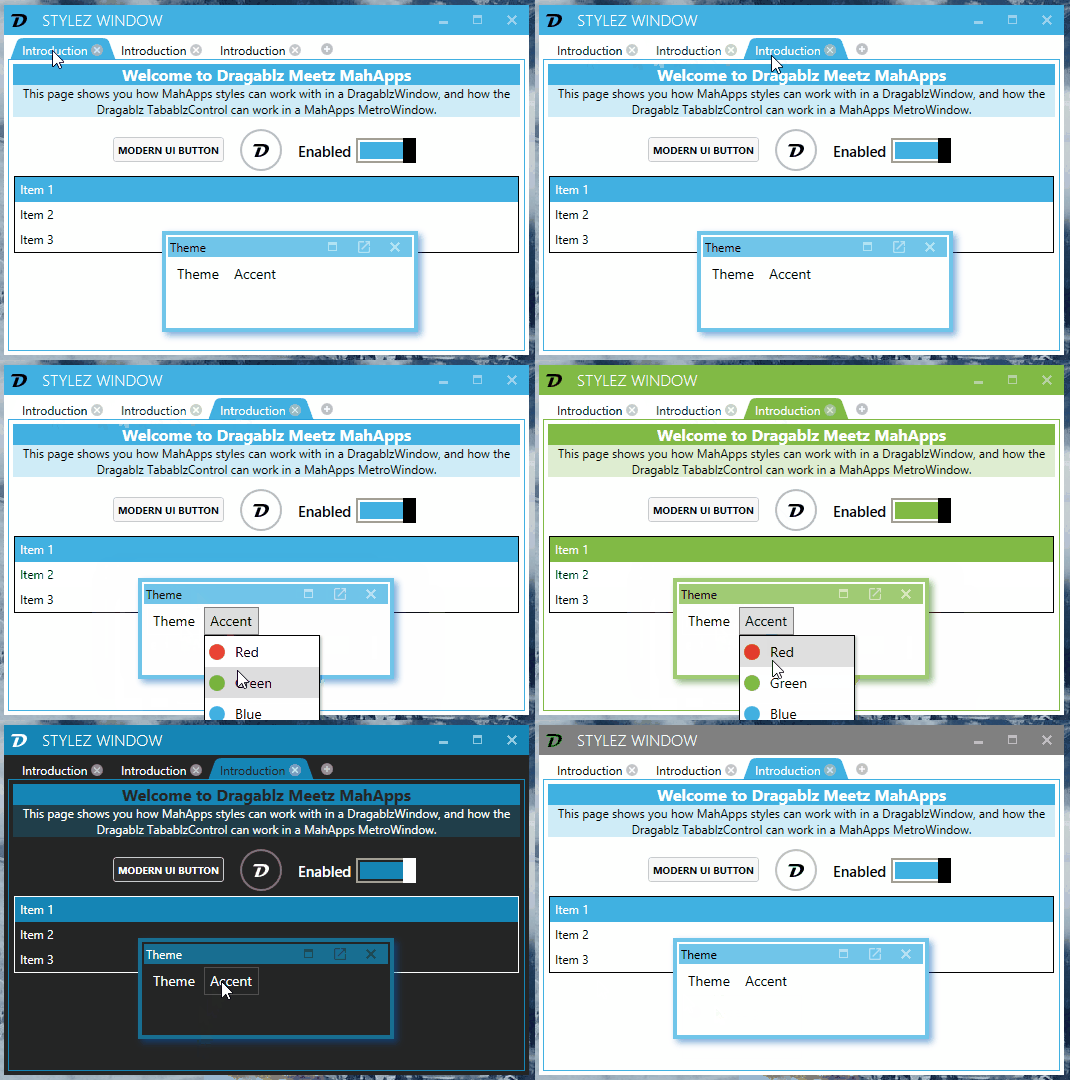
Các bạn thể xem qua một số tính năng sau đây, ngoài ra chúng ta còn có thể làm việc với mô hình MVVM- Hỗ trợ Drag
- Change theme
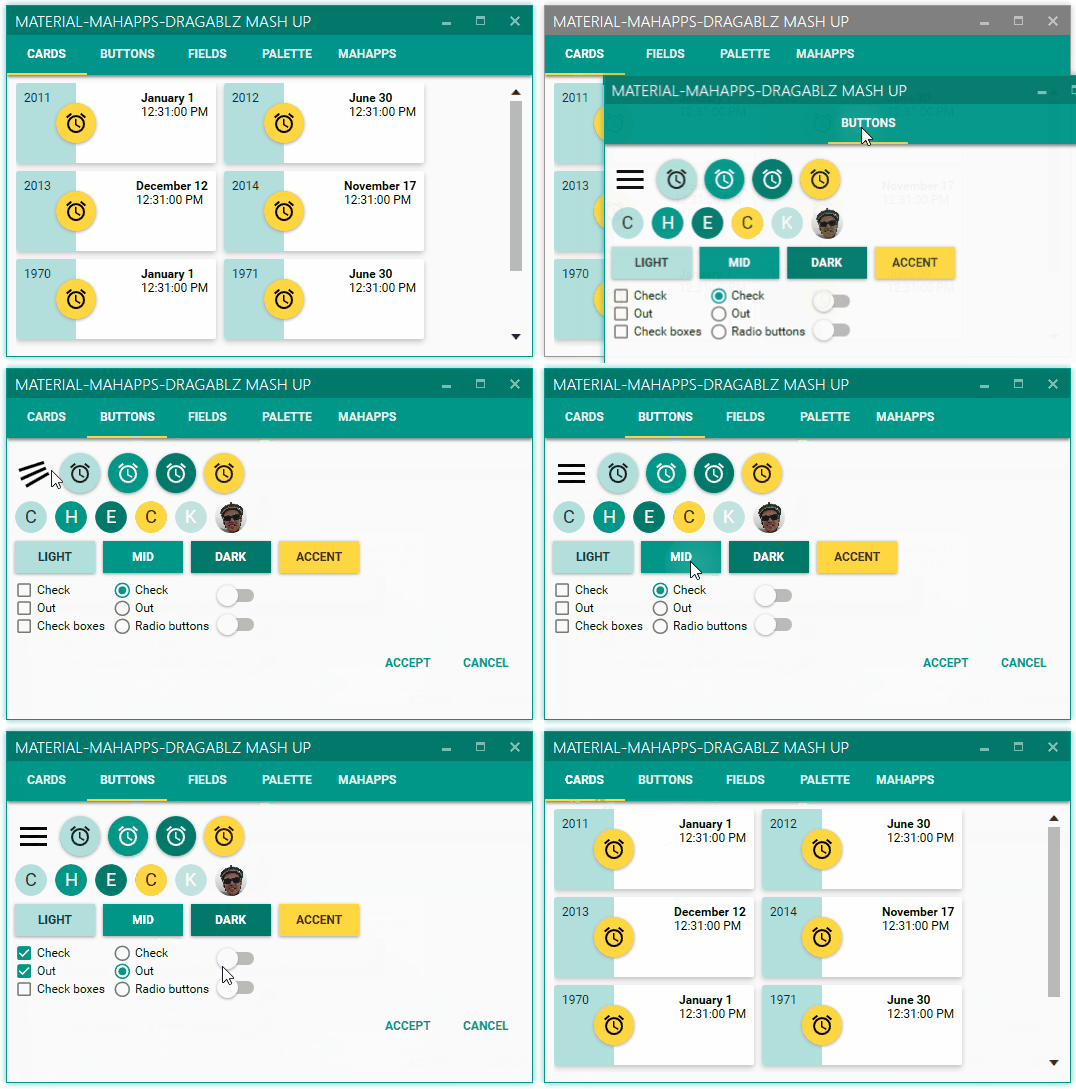
- MDI - đã hỗ trợ Optional CloseButton(theo request của tôi)
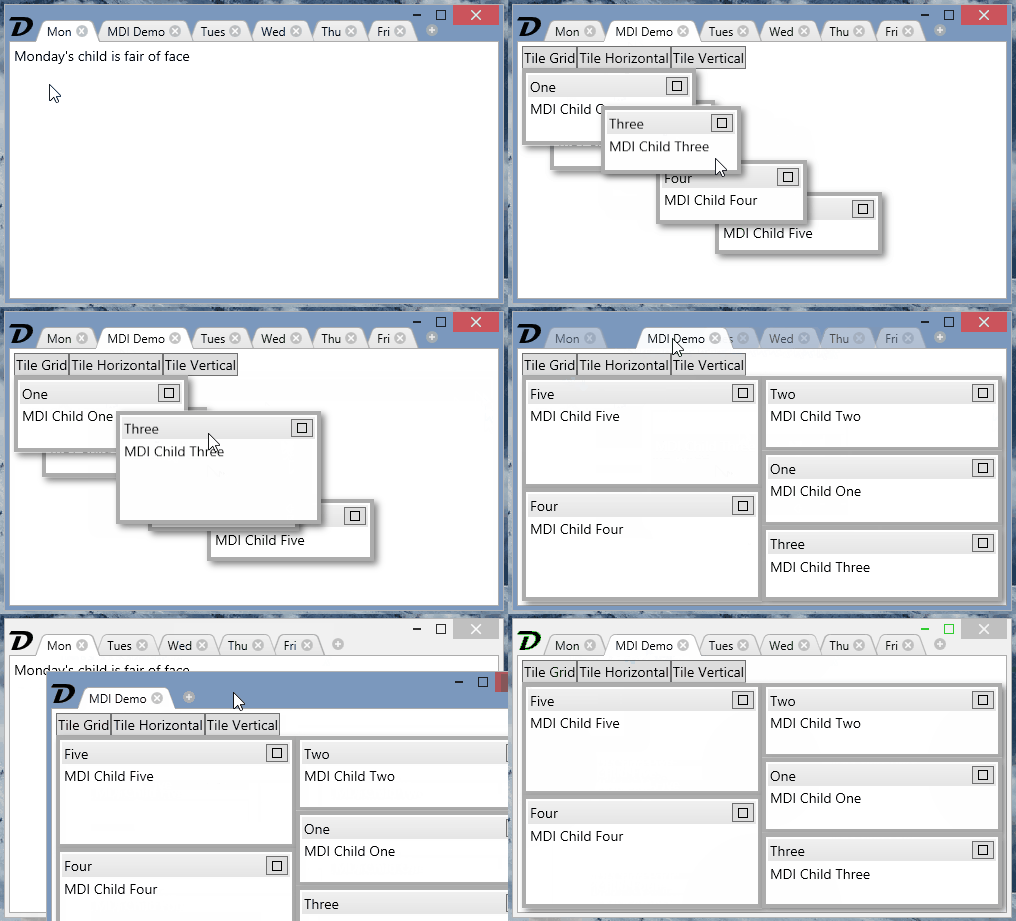
Cách dùng vô cùng đơn giản. Chúng ta tải về bộ thư viện sau đó add reference và sử dụng:
Các bạn có thể xem thêm các Samplez tại trang GitHub
Phạm Tuân
Chủ Nhật, 5 tháng 4, 2015
Data Binding là kĩ thuật dùng để tạo gắn kết giữa phần giao diện (UI) và dữ liệu thông qua phần business logic hoặc giữa các đối tượng UI với nhau. Nhờ Data Binding, UI có thể tự động cập nhật lại để hiển thị các thay đổi trong dữ liệu mà không cần sự can thiệp từ code behind.Ngoài ra, Data Binding trong WPF còn hỗ trợ các chiều khác nhau, nghĩa là các thay đổi có thể cập nhật từ UI vào dữ liệu hay ngược lại.
I> Giới thiệu
Một Binding bao gồm 4 thành phần chính là: binding target, target property, binding source và path (đường dẫn) đến giá trị cần thiết trong binding source, thông thường path này là một source property.
Ví dụ: bạn muốn gắn property Name của một đối tượng Person cho property Text của một TextBox. Khi đó:
- Binding target: TextBox
- Target property: property Text của TextBox
- Binding source: đối tượng Person
- Path: đường dẫn đếnproperty Name của đối tượng Person.
Mô hình Data Binding của WPF theo hình minh họa như sau

Cần lưu ý là target property phải là một dependency property. Đa số các property của lớp UIElement đều là các dependency property. Đối với binding source, bạn có thể sử dụng bất kì đối tượng .NET nào, chẳng hạn như các đối tượng trong ADO.NET, XML hay các control trong WPF.
II> Binding Mode
Binding mode sẽ chỉ ra hướng mà dữ liệu sẽ được cập nhật. Bao gồm 5 giá trị từ enum BindingMode là:
| Name | Description |
| OneWay | Cập nhật target property theo source property |
| TwoWay | Cập nhật hai chiều giữa target property và source property. |
| OneTime | Khởi tạo target property từ source property. Sau đó việc cập nhật dữ liệu sẽ không được thực hiện. |
| OneWayToSource | Giống OneWay nhưng theo hướng ngược lại: cập nhật từ target property sang source property. |
| Default | Hướng binding dựa trên target property. Với target property mà người dùng có thể thay đổi giá trị (như TextBox.Text) thì nó là TwoWay, còn lại là OneWay |
* Nhưng khi nào thì dữ liệu sẽ bắt đầu được cập nhật, chúng ta sẽ nói sau về phần UpdateSourceTrigger
Ví dụ: Giả sử tôi muốn cập nhật nội dung của một TextBox theo giá trị được nhập vào TextBox khác. Cửa sổ minh họa cho ví dụ này cần hai control chính là txtHvà txtS:
Bản chất của việc tạo binding bao gồm 2 bước:
-Tạo một đối tượng System.Windows.Data.Binding và thiết lập các giá trị cần thiết.
-Gọi phương thức instance FrameworkElement.SetBinding() của target binding. FrameworkElement được thừa kế từ UIElement và là lớp cha của các control trong WPF. Phương thức này có tham số đầu tiên là một dependency property.
Bạn có thể tạo trong XAML theo cách thông thường sau:
Tuy nhiên, XAML còn hỗ trợ một dạng cú pháp gọn hơn với cùng chức năng như đoạn mã trên:
Kết quả:

Ví dụ về binding màu:

Thứ Bảy, 4 tháng 4, 2015
1. WPF là gì?WPF, viết tắt của Windows Presentation Foundation, là hệ thống API mới hỗ trợ việc xây dựng giao diện đồ hoạ trên nền Windows. Được xem như thế hệ kế tiếp của WinForms, WPF tăng cường khả năng lập trình giao diện của lập trình viên bằng cách cung cấp các API cho phép tận dụng những lợi thế về đa phương tiện hiện đại. Là một bộ phận của .NET Framework 3.0, WPF sẵn có trong Windows Vista và Windows Server 2008. Đồng thời, WPF cũng có thể hoạt động trên nền Windows XP Service Pack 2 hoặc mới hơn, và cả Windows Server 2003.
WPF được xây dựng nhằm vào ba mục tiêu cơ bản:
- Cung cấp một nền tảng thống nhất để xây dựng giao diện người dùng;
- Cho phép người lập trình và người thiết kế giao diện làm việc cùng nhau một cách dễ dàng;
- Cung cấp một công nghệ chung để xây dựng giao diện người dùng trên cả Windows và trình duyệt Web
2. Nền tảng thống nhất để xây dựng giao diện người dùng
Trước khi WPF ra đời, việc tạo giao diện người dùng theo những yêu cầu mô tả ở ví dụ trên đòi hỏi sử dụng rất nhiều công nghệ khác nhau (xem Bảng 2.1). Để tạo form, các control và các tính năng kinh điển khác của một giao diện đồ họa Windows, thông thường lập trình viên sẽ chọn Windows Forms, một phần của .NET Framework. Nếu cần hiển thị văn bản, Windows Forms có một số tính năng hỗ trợ văn bản trực tiếp hoặc có thể sử dụng Adobe’s PDF để hiển thị văn bản có khuôn dạng cố định.
Đối với hình ảnh và đồ họa 2 chiều, lập trình viên sẽ dùng GDI+, một mô hình lập trình riêng biệt có thể truy nhập qua Windows Forms. Để hiển thị video hay phát âm thanh, lập trình viên lại phải sử dụng Windows Media Player, và với đồ họa 3 chiều, anh ta lại phải dùng Direct3D, một thành phần chuẩn khác của Windows. Tóm lại, quá trình phát triển giao diện người dùng theo yêu cầu trở nên phức tạp, đòi hỏi lập trình viên quá nhiều kỹ năng công nghệ.

Bảng 0.1 – Thành phần giao diện theo yêu cầu và những công nghệ chuyên biệt ần thiết để tạo chúng. (nguồn msdn.vietnam)
WPF là giải pháp hợp nhất nhằm giải quyết tất cả những vấn đề công nghệ nêu trên, hay nói cách khác, WPF cung cấp nhiều tính năng lập trình giao diện trong cùng một công nghệ đơn nhất. Điều này giúp cho quá trình tạo giao diện người dùng trở nên dễ dàng hơn đáng kể.
Hình 0.1 cho thấy một giao diện quản lý và theo dõi bệnh nhân có sự kết hợp của hình ảnh, text, đồ họa 2 chiều/3 chiều và nhiều thông tin trực quan khác. Tất cả đều được tạo ra bằng WPF – lập trình viên không cần viết code để sử dụng các công nghệ chuyên biệt như GDI+ hay Direct3D.

Hình 0.1 – Một giao diễn người dùng quản lý và theo dõi bệnh nhân sử dụng WPF có thể kết hợp hình ảnh, text, đồ họa 2 chiều/3chiều và nhiều tính năng trực quan khác. (nguồn http://msdn.microsoft.com)
Tuy nhiên, WPF ra đời không có nghĩa là tất cả những công nghệ nêu trên bị thay thế. Windows Forms vẫn có giá trị, thậm trí trong WPF, một số ứng dụng mới vẫn sẽ sử dụng Windows Forms. Windows Media Player vẫn đóng một vai trò công cụ độc lập để chơi nhạc và trình chiếu video. PDF cho văn bản vẫn tiếp tục được sử dụng. Direct3D vẫn là công nghệ quan trọng trong games và các dạng ứng dụng khác (Trong thực tế, bản thân WPF dựa trên Direct3D để thực hiện mọi biểu diễn đồ họa).
Việc tạo ra một giao diện người dùng hiện đại không chỉ là việc hợp nhất các công nghệ sẵn có khác nhau. Nó còn thể hiện ở việc tận dụng lợi điểm của card đồ họa hiện đại. Để giải phóng những hạn chế của đồ họa bitmap, WPF dựa hoàn toàn trên đồ họa vector, cho phép hình ảnh tự động thay đổi kích thước để phù hợp với kích thước và độ phân giải của màn hình mà nó được hiển thị.
Bằng việc hợp nhất tất cả các công nghệ cần thiết để tạo ra một giao diện người dùng vào một nền tảng đơn nhất, WPF đơn giản hóa đáng kể công việc của lập trình viên giao diện. Với việc yêu cầu lập trình viên học một môi trường phát triển duy nhất, WPF góp phần làm giảm chi phí cho việc xây dựng và bảo trì ứng dụng. Và bằng việc cho phép tích hợp đa dạng nhiều cách biểu diễn thông tin trên giao diện người dùng, WPF góp phần nâng cao chất lượng, và theo đó là giá trị công việc, của cách thức người dùng tương tác với ứng dụng trên Windows.
3. Khả năng làm việc chung giữa người thiết kế giao diện và lập trình viên
Trong thực tế, việc xây dựng một giao diện người dùng phức hợp như trong ví dụ về ứng dụng quản lý bệnh nhân trên đòi hỏi những kỹ năng ít thấy ở những lập trình viên đơn thuần, mà chỉ có thể tìm thấy ở những người thiết kế giao diện chuyên nghiệp. Nhưng câu hỏi đặt ra là làm sao để người thiết kế và lập trình viên có thể làm việc cùng nhau?
Thông thường, người thiết kế giao diện sử dụng một công cụ đồ họa để tạo ra những ảnh tĩnh về cách bố trí giao diện trên màn hình. Những hình ảnh này sau đó được chuyển tới lập trình viên với nhiệm vụ tạo ra mã trình để hiện thực hóa giao diện đã thiết kế. Đôi lúc vẽ ra một giao diện thì đơn giản với người thiết kế, nhưng để biến nó thành hiện thực có thể là khó khăn hoặc bất khả thi với lập trình viên.
Hạn chế về công nghệ, sức ép tiến độ, thiếu kỹ năng, hiểu nhầm hoặc đơn giản là bất đồng quan điểm có thể khiến lập trình viên không đáp ứng được đầy đủ yêu cầu từ người thiết kế. Do vậy, điều cần thiết ở đây là một cách thức để hai nhóm công tác độc lập này có thể làm việc với nhau mà không làm thay đổi chất lượng của giao diện đã thiết kế.
Để thực hiện được điều này, WPF đưa ra ngôn ngữ đặc tả eXtensible Application Markup Language (XAML). XAML định ra một tập các phần tử XML như Button, TextBox, Label…, nhằm định nghĩa các đối tượng đồ họa tương ứng như nút bấm, hộp thoại, nhãn…, và nhờ đó cho phép mô tả chính xác diện mạo của giao diện người dùng. Các phần tử XAML cũng chứa các thuộc tính, cho phép thiết lập nhiều tính chất khác nhau của đối tượng đồ họa tương ứng.
Ví dụ, đoạn mã sau sẽ tạo ra một nút bấm màu đỏ có nhan đề “No”.
Mỗi phần tử XAML lại tương ứng với một lớp WPF, và mỗi thuộc tính của phần tử đó lại tương ứng với thuộc tính hay sự kiện của lớp này. Chẳng hạn, nút bấm màu đỏ trong ví dụ trên có thể tạo bằng C# code như sau:

Hình 0.2 – XAML hỗ trợ lập trình viên và người thiết kế làm việc chung. (nguồn http://msdn.microsoft.com/en-us/library/aa663364.aspx)
Người thiết kế có thể mô tả giao diện người dùng và tương tác với nó thông qua một công cụ, chẳng hạn như Microsoft Expression Interactive Designer. Chỉ tập trung vào việc định ra diện mạo và cảm quan cho giao diện đồ họa WPF, công cụ này sinh các đoạn mô tả giao diện thể hiện qua ngôn ngữ XAML. Lập trình viên sau đó sẽ nhập đoạn mô tả XAML đó vào môi trường lập trình, chẳng hạn như Microsoft Visual Studio.
Thay vì lập trình viên phải tái tạo lại giao diện từ đầu dựa trên một ảnh tĩnh mà người thiết kế cung cấp, bản thân các đoạn XAML này sẽ được Microsoft Visual Studio biên dịch để tái tạo thành giao diện đồ họa đúng theo mô tả. Lập trình viên chỉ tập trung vào việc viết mã trình cho giao diện được sinh ra, chẳng hạn như xử lý các sự kiện, theo những chức năng đề ra của ứng dụng.
Việc cho phép người thiết kế và lập trình viên làm việc chung như vậy sẽ hạn chế những lỗi phát sinh khi hiện thực hóa giao diện từ thiết kế. Thêm vào đó, nó còn cho phép hai nhóm công tác này làm việc song song, khiến mỗi bước lặp trong quy trình phát triển phần mềm ngắn đi và việc phản hồi được tốt hơn. Vì cả hai môi trường đều có khả năng hiểu và sử dụng XAML, ứng dụng WPF có thể chuyển qua lại giữa hai môi trường phát triển để sửa đổi hay bổ sung giao diện. Với tất cả những lợi điểm này, vai trò của người thiết kế trong việc xây dựng giao diện được đặt lên hàng đầu.
4. Công nghệ chung cho giao diện trên Windows và trên trình duyệt Web
Trong thời đại bùng nổ của Internet, các ứng dụng Web ngày một phát triển. Việc trang bị giao diện người dùng với đầy đủ tính năng như một ứng dụng desktop sẽ thu hút nhiều người sử dụng;, và do đó góp phần làm tăng giá trị doanh nghiệp. Tuy nhiên, như đã nêu trong phần đầu, với những công nghệ truyền thống, để phát triển một giao diện đồ họa vừa hoạt động trên desktop vừa trên trình duyệt Web, đòi hỏi phải sử dụng những công nghệ hoàn toàn khác nhau, giống như việc xây dựng hai giao diện hoàn toàn độc lập. Điều này tạo ra chi phí không cần thiết để phát triển giao diện.
WPF là một giải pháp cho vấn đề này. Lập trình viên có thể tạo ra một ứng dụng trình duyệt XAML (XBAP) sử dụng WPF chạy trên Internet Explore. Trên thực tế, cùng đoạn code này có thể được dùng để sinh ứng dụng WPF chạy độc lập trên Windows. Hình 0.4 minh họa một ứng dụng dịch vụ tài chính hoạt động như một ứng dụng WPF độc lập. Trong khi đó, hình 0.4 minh họa giao diện của cùng ứng dụng chạy trên Internet Explore dưới dạng XBAP.

Hình 0.3. Úng dụng WPF độc lập cung cấp dịch vụ tài chính chạy trong cửa sổ riêng. (nguồn http://msdn.microsoft.com)

Hình 0.4. Giao diện của cùng ứng dụng nêu trên dưới dạng một XBAP chạy trên Internet Explore. (nguồn http://msdn.microsoft.com)
Như đã thấy trong Hình 0.4, phần giao diện của ứng dụng dạng XBAP được trình duyệt chia thành các frame thay vì chạy trên các cửa sổ riêng, ngoài ra, các chức năng đều được bảo toàn. Cùng một đoạn mã được sử dụng chung cho cả hai trường hợp sẽ làm giảm khối lượng công việc cần thiết để phát triển hai dạng giao diện. Thêm vào đó, sử dụng cùng một đoạn mã cũng có nghĩa là sử dụng cùng kỹ năng của lập trình viên.
Do đó, lập trình viên chỉ cần có học một kiến thức chung là có thể sử dụng trong cả hai trường hợp. Một lợi điểm nữa của việc dùng chung công nghệ cho cả giao diện Windows và giao diện Web là người xây dựng ứng dụng không nhất thiết phải quyết định trước loại giao diện nào được sử dụng. Miễn là máy client đáp ứng được những yêu cầu hệ thống để chạy XBAP, một ứng dụng có thể cung cấp cả giao diện Windows và giao diện Web, mà chỉ sử dụng phần lớn những đoạn mã giống nhau.
Mỗi ứng dụng XBAP được download khi cần từ một Web server, nên nó phải tuân theo những yêu cầu về an ninh khắt khe hơn đối với một ứng dụng Windows độc lập. Theo đó, XBAP chạy trong phạm vi sandbox an ninh do hệ thống an ninh truy nhập mã của .NET Framework cung cấp. XBAP chỉ chạy với các hệ thống Windows có cài đặt WPF và chỉ với Internet Explore phiên bản 6 và 7 trở lên.
Bộ công cụ phục vụ thiết kế giao diện WPF đây
Tư liệu Microsoft VN
Đăng ký:
Bài đăng (Atom)